工具介绍#
交叉编译工具链#
ARM-GCC是一套交叉编译工具链家族,其命名规则统一为:arch [-vendor] [-os] [-(gnu)eabi]:
- arch代表芯片的体系架构,比如ARM,MIPS等
- vendor代表工具链的提供商
- os代表目标开发板所使用的操作系统
- eabi代表 Embedded Application Binary Interface,即嵌入式应用二进制接口
使用的是 arm-none-eabi-gcc (ARM architecture, no vendor, not target an operating system, complies with the ARM EABI)主要用于编译ARM架构的裸机系统(包括ARM Linux的Boot和Kernel,不适用编译Linux应用),一般适合ARM7、Cortex-M和Cortex-R内核等芯片使用,不支持那些跟操作系统关系密切的函数。除此之外,该编译器在底层使用了newlib这个专用于嵌入式系统的C库。
OpenOCD#
Open On-Chip Debuger 调试器。硬件的ROM、RAM或FLASH空间是非常有限的,你只有通过学习才能知道如何通过设置编译器的命令参数来优化.bin或.elf生成文件的大小。除此之外,你还能通过配置链接脚本中TEXT段、DATA段、BSS段以及堆、栈的起始地址和空间容量等参数来获得定制STM32程序运行时的能力。
安装必要项#
在你的wsl发行版中用包管理器安装 gcc, g++, cmake, ninja, openOCD
目前找到的教程是使用wsl1的,因为不支持外设和wsl1通信所以他使用的是在宿主机安装openOCD然后挂载到wsl里的方法,wsl2使用这个方法会造成tcl port通信的问题,很麻烦,直接在wsl2里安装openOCD然后在settings.json里指明路径就好了
在vscode中开发构建好的项目#
使用STM32CubeMX通过cmake生成项目后,通过挂载路径在vscode远程连接wsl打开,可以把他移到你喜欢的位置。源码位于Core文件夹中,里面的两个文件夹分别包含头文件和.c文件,主循环在 main.c 中
build#
安装cmake拓展,对于生成好的工程项目点击下方状态栏的build即可构建,构建前确认安装好cmake和ninja,使用cmake构建Release,生成的东西会在 build/Release文件夹,注意有没有compile_commands.json
clangd无法找到头文件的问题#
在工作区设定的settings.json里添加clangd参数
{
    "cortex-debug.gdbPath": "/usr/bin/gdb-multiarch",
    "cortex-debug.openocdPath": "/mnt/d/openocd-v0.12.0-i686-w64-mingw32/bin/openocd.exe",
    "clangd.arguments": [
        "--compile-commands-dir=build/Release"
    ]
}之后在命令中选择重启clangd就会生效
运行一个Demo#
f103c8t6的PC13点灯
int main(void)
{
    HAL_Init();                // 1. HAL 库初始化
    SystemClock_Config();      // 2. 配置系统时钟
    MX_GPIO_Init();            // 3. 初始化 LED 对应的 GPIO

    while (1)
    {
        HAL_GPIO_TogglePin(GPIOC, GPIO_PIN_13); // 4. 翻转 LED 引脚电平
        HAL_Delay(500);                         // 5. 延时 500ms
    }
}连接st-link v2到wsl调试#
vscode远程连接时安装cortex-debug扩展,在宿主机安装usbipd,找到STLink的设备
winget install usbipd # 安装
usbipd list

Connected:
BUSID  VID:PID    DEVICE                                                        STATE
1-4    048d:c102  USB 输入设备                                                  Not shared
2-3    0489:e0d8  RZ616 Bluetooth(R) Adapter                                    Not shared
7-2    3710:5406  USB 输入设备                                                  Not shared
7-3    0483:3748  STM32 STLink                                                  Not shared

Persisted:
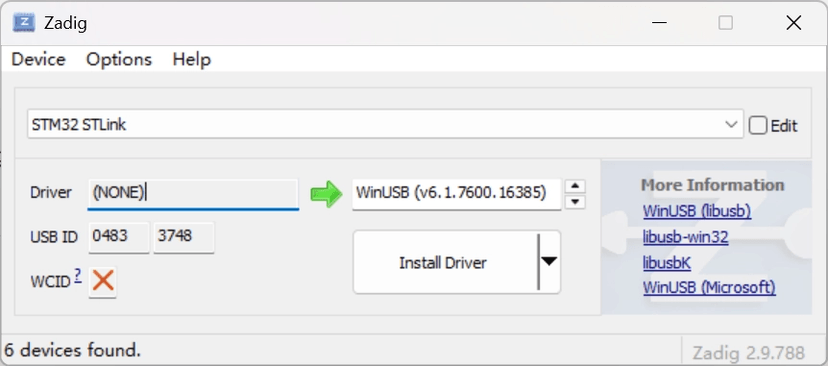
GUID DEVICE使用Zadig ↗替换驱动,可以发现原来根本没有装驱动,点击安装
绑定设备
usbipd bind --busid 7-3
usbipd attach --wsl --busid 7-3
usbipd: info: Using WSL distribution 'Ubuntu' to attach; the device will be available in all WSL 2 distributions.
usbipd: info: Loading vhci_hcd module.
usbipd: info: Detected networking mode 'mirrored'.
usbipd: info: Using IP address 127.0.0.1 to reach the host.回到wsl中使用lsusb查看,如果没有lsusb按照终端指示安装,找到St-link
lsusb
Bus 001 Device 001: ID 1d6b:0002 Linux Foundation 2.0 root hub
Bus 001 Device 002: ID 0483:3748 STMicroelectronics ST-LINK/V2
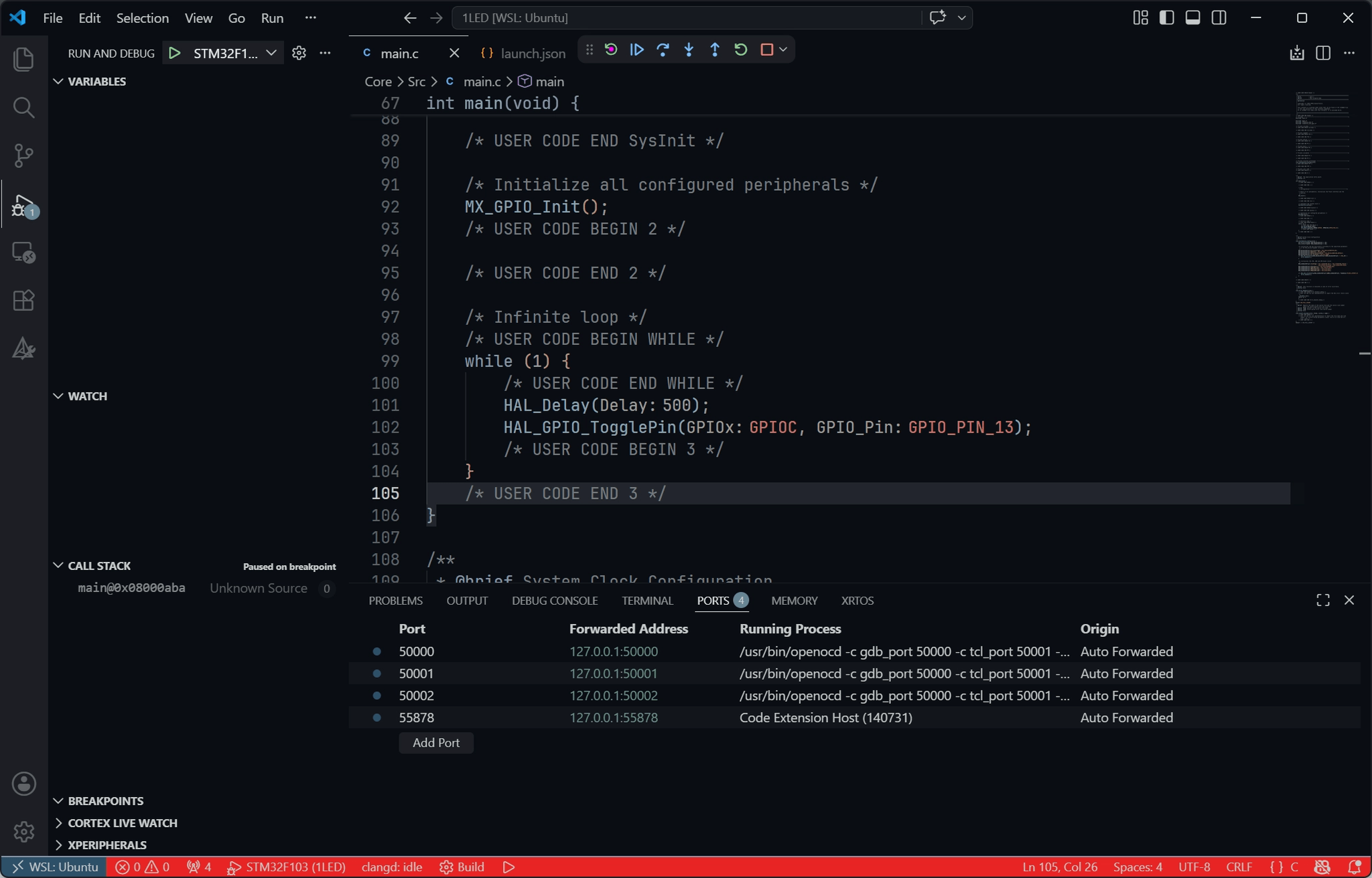
Bus 002 Device 001: ID 1d6b:0003 Linux Foundation 3.0 root hub在左边run & debug页面点击生成 launch.json ,设定好调试服务器和可执行文件,svd自己去谷歌找,放入项目目录。注意executable项目因人而异,总之要找到可执行的 .elf 文件
{
    "version": "0.2.0",
    "configurations": [
        {
            "name": "STM32F103",
            "cwd": "${workspaceFolder}",
            "type": "cortex-debug",
            "request": "launch",
            "servertype": "openocd",
            "executable": "${workspaceFolder}/build/Release/1LED.elf",
            "device": "STM32F103C8",
            "configFiles": [
                "interface/stlink.cfg",
                "target/stm32f1x.cfg"
            ],
            "svdFile": "${workspaceFolder}/STM32F103.svd",
            "runToEntryPoint": "main",
            "showDevDebugOutput": "raw",
        }
    ]
}